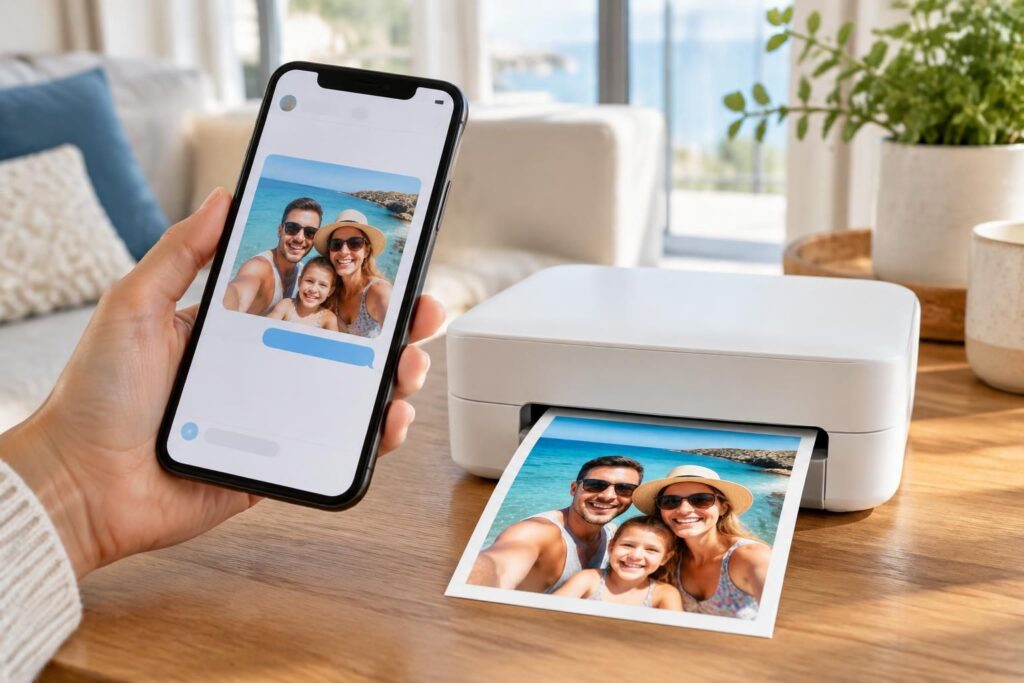
Une photo prise sur le vif prend une autre présence lorsqu’elle quitte l’écran pour rejoindre un album, un cadre ou une enveloppe. Pour imprimer une photo depuis un téléphone, nul besoin de passer par un ordinateur : une imprimante sans fil, le service d’impression intégré à iOS ou Android, ou l’application du fabricant suffisent souvent. Le point décisif est simple : le téléphone et l’imprimante doivent généralement être reliés au même réseau Wi-Fi.
Les images reçues dans WhatsApp demandent parfois une étape supplémentaire : les enregistrer dans la galerie ou les ouvrir directement depuis la conversation, selon le téléphone et l’application utilisés. Lina, par exemple, veut tirer sur papier une photo de famille reçue dans un groupe. Entre AirPrint, l’impression Android et les applications comme HP Smart, Epson iPrint ou Canon PRINT, plusieurs chemins mènent au même résultat. Voici comment choisir la méthode adaptée, vérifier le cadrage et éviter les problèmes les plus courants pour une impression photo facile.
L’article en bref
Un tirage réussi commence par une connexion stable et une image correctement préparée. Selon le téléphone et l’imprimante, quelques gestes suffisent pour passer de la galerie ou de WhatsApp au papier.
- Connexion Wi-Fi : Reliez téléphone et imprimante au même réseau avant de lancer le tirage.
- Depuis iPhone : Ouvrez la photo, touchez Partager, puis choisissez Imprimer avec AirPrint.
- Depuis Android : Sélectionnez la photo, ouvrez le menu de partage et lancez l’impression.
- Photo WhatsApp : Enregistrez l’image ou partagez-la vers une application d’impression compatible.
À retenir : une bonne connexion et le bon format donnent au souvenir sa juste place sur le papier.
Imprimer une photo depuis un téléphone en Wi-Fi
Le Wi-Fi est généralement la voie la plus directe pour une impression depuis un téléphone : aucun câble n’est nécessaire et l’imprimante peut rester à sa place habituelle. Vérifiez d’abord qu’elle est allumée, connectée au réseau de la maison et prête à imprimer. Le téléphone doit rejoindre ce même réseau, plutôt qu’un réseau invité qui peut empêcher les appareils de communiquer.
Sur l’écran de l’imprimante, les réglages de réseau sans fil permettent souvent de sélectionner la box puis de saisir son mot de passe. Une fois la connexion établie, ouvrez la photo dans la galerie et cherchez l’option d’impression dans le menu Partager ou dans le menu des trois points. Cette connexion téléphone imprimante est le préalable à vérifier si le nom de l’appareil n’apparaît pas.
| Méthode | À privilégier lorsque | Point à vérifier |
|---|---|---|
| Wi-Fi et AirPrint | Un iPhone ou un iPad communique avec une imprimante compatible | Les deux appareils sont sur le même réseau |
| Service Android | Le téléphone Android détecte l’imprimante sur le réseau | Le service d’impression est activé |
| Application du fabricant | Les réglages ou options avancées sont nécessaires | L’application correspond à la marque de l’imprimante |
| Bluetooth ou Wi-Fi Direct | Le réseau domestique n’est pas disponible | L’imprimante prend en charge cette connexion |
Impression photo mobile sur iPhone et Android
Imprimer une photo avec un iPhone et AirPrint
AirPrint permet d’imprimer depuis un iPhone ou un iPad sans installer de pilote, à condition que l’imprimante soit compatible et connectée au même Wi-Fi. Ouvrez la photo, touchez l’icône de partage, faites défiler les options jusqu’à Imprimer, puis sélectionnez l’appareil souhaité.
L’aperçu permet, selon l’application et l’imprimante, de choisir le nombre de copies, le format du papier ou l’orientation. Pour un tirage photo, vérifiez aussi que le papier chargé correspond au format sélectionné : une image prévue pour du 10 × 15 cm ne donnera pas le même résultat sur une feuille A4.
Imprimer une photo depuis Android
Sur Android, ouvrez l’image dans la galerie ou l’application qui la contient, puis utilisez le menu de partage ou les trois points pour accéder à Imprimer. Sélectionnez l’imprimante détectée et ajustez les options proposées avant de confirmer. Les intitulés peuvent varier légèrement selon la marque du téléphone et la version du système.
Si aucune imprimante ne s’affiche, vérifiez que le service d’impression est activé dans les paramètres, ou installez l’application du fabricant. Une application d’impression photo peut également donner accès à des réglages de qualité, de papier et de recadrage plus complets que le menu standard.
Comment imprimer depuis WhatsApp une photo reçue
Pour imprimer une photo WhatsApp, ouvrez la conversation et touchez l’image afin de l’afficher en grand. Selon le téléphone, utilisez le menu de partage ou l’option d’enregistrement pour placer le fichier dans la galerie ou dans les photos. Vous pourrez ensuite suivre les étapes d’impression habituelles depuis cette application.
Il est aussi possible de partager l’image directement vers une application du fabricant, si celle-ci apparaît dans la liste proposée. Avant le tirage, vérifiez que la photo est suffisamment nette et qu’elle n’est pas fortement recadrée. Une image envoyée dans une conversation peut avoir une définition différente de l’original ; un aperçu agrandi aide à repérer les détails qui risquent de paraître flous sur papier.
- Ouvrez la conversation WhatsApp et affichez la photo en plein écran.
- Enregistrez-la dans la galerie ou choisissez Partager, selon les options disponibles.
- Ouvrez l’image dans la galerie ou dans l’application d’impression de la marque.
- Choisissez le format papier, le cadrage et la qualité, puis lancez le tirage.
Si l’image n’apparaît pas dans la galerie, vérifiez les autorisations de WhatsApp pour les photos et les fichiers, puis essayez de télécharger ou d’enregistrer à nouveau le média. Un tirage photo depuis smartphone est plus simple lorsque le fichier est accessible dans une application qui propose directement l’impression.
Imprimante sans fil : Bluetooth, Wi-Fi Direct et applications
Le Wi-Fi du domicile n’est pas la seule option. Une imprimante compatible Bluetooth peut se connecter directement au téléphone, mais cette liaison fonctionne à courte portée et dépend souvent de l’application du fabricant. Le Wi-Fi Direct crée, lui aussi, une connexion directe entre les appareils sans passer par la box : suivez les indications affichées sur l’imprimante et dans les réglages du téléphone.
Les applications HP Smart, Epson iPrint, Canon PRINT et Brother iPrint&Scan facilitent la détection de l’imprimante et proposent parfois des outils de recadrage ou de sélection du papier. Elles sont utiles quand le menu standard ne trouve pas l’appareil ou lorsque les réglages du tirage doivent être affinés. Pour imprimer à distance, certains fabricants proposent également des services cloud, à configurer au préalable.
Le NFC et l’USB peuvent aussi servir sur certains modèles, mais la compatibilité du téléphone et de l’imprimante est indispensable. En USB, un adaptateur adapté au port du mobile peut être nécessaire ; en NFC, les appareils doivent prendre en charge cette fonction et être rapprochés selon les instructions du fabricant. Le meilleur choix reste celui que les deux appareils reconnaissent sans détour.
Réglages et dépannage pour une impression photo facile
Une photo bien imprimée se joue souvent avant même que la feuille ne sorte. Dans l’aperçu, choisissez le format réellement chargé, le type de papier adapté et une qualité suffisante pour un tirage photo. Un essai sur une seule feuille permet de vérifier le cadrage et les couleurs avant d’imprimer plusieurs exemplaires.
Si l’imprimante n’est pas détectée, confirmez que les deux appareils utilisent le même réseau Wi-Fi, puis redémarrez-les. Si la tâche reste en attente, vérifiez le papier, l’encre et les travaux déjà présents dans la file d’impression ; annulez la tâche bloquée et relancez-la depuis l’application.
- Imprimante absente : contrôlez le Wi-Fi, le Bluetooth ou le Wi-Fi Direct et relancez la recherche.
- Rien ne sort : vérifiez l’alimentation, le papier, l’encre et l’état de la file d’attente.
- Format incorrect : faites correspondre le format choisi au papier chargé dans le bac.
- Photo floue ou striée : vérifiez la qualité du fichier et le niveau d’encre, puis nettoyez les têtes si nécessaire.
- Application défaillante : redémarrez-la, installez sa mise à jour ou essayez le service d’impression intégré.
Quand le résultat compte — une photo à offrir, par exemple — un petit tirage de test évite bien des déceptions. Le bon réglage ne transforme pas seulement un fichier en papier : il préserve les détails qui rendent l’image précieuse.
Questions fréquentes sur l’impression depuis un téléphone
Comment imprimer une photo depuis mon téléphone ?
Ouvrez la photo, choisissez Partager ou le menu des options, puis Imprimer. Sélectionnez une imprimante compatible connectée au même réseau Wi-Fi, ou utilisez l’application du fabricant.
Comment imprimer une photo WhatsApp ?
Affichez l’image dans la conversation, enregistrez-la dans la galerie ou partagez-la vers l’application d’impression, puis choisissez l’imprimante et le format papier.
Faut-il installer une application pour imprimer depuis Android ?
Pas toujours : Android propose un service d’impression intégré. Une application constructeur peut toutefois être nécessaire pour détecter certains modèles ou accéder à davantage de réglages.
Peut-on imprimer sans Wi-Fi domestique ?
Oui, si l’imprimante prend en charge le Bluetooth ou le Wi-Fi Direct. Certains modèles acceptent aussi une connexion USB avec un adaptateur compatible, ou une impression via un service cloud configuré.


